

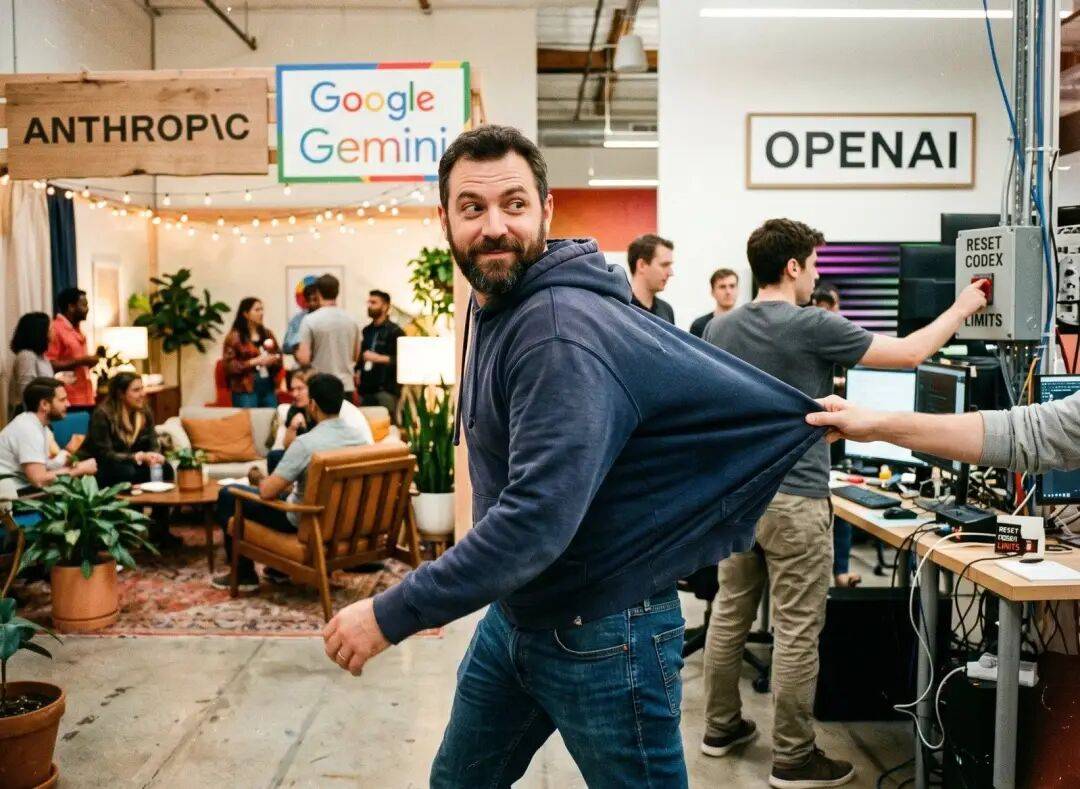
「如果这条推文获得了一个赞,Codex 重置额度限制。」
已经数不清这是今年以来,第几次的限额重置了。奥特曼前两天在 X 发文,让 Codex 负责人 Tibo 再一次重置了使用限额。
网友做了一张梗图,每当一个人想走向 Anthropic 或 Gemini 时,奥特曼站在后面默默按下 Codex 限额重置的按钮,这个人就会回头,然后被拉回到 OpenAI。
OpenAI 这半年也因为出圈的 Codex 收获了一大批的新用户。外媒报道 OpenAI 第一季度营收达到了 57 亿美元,比 Anthropic 高出 10 亿美元,Codex 是主要因素。
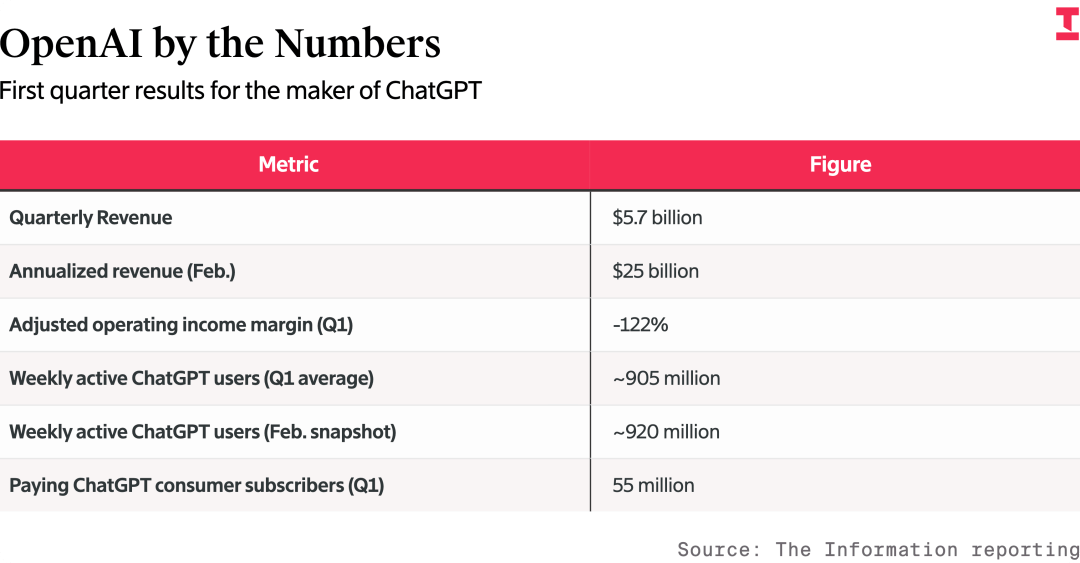
OpenAI 营收相关数据,季度营收达到 57 亿美元,年化收入 250 亿,第一季度调整后的营业利润率为 -122%,本季度周活跃用户平均约为 9.05 亿,在 2 月份的周活跃用户数曾达到约 9.2 亿,第一季度的付费用户数量为 5500 万,高于去年年底的约 4700 万。
我们在之前介绍过 ,从 ChatGPT 官网下载安装到连接手机上的 ChatGPT App 实现远程控制,都有详细的步骤。
不少读者在评论区留言,Codex 确实好用;也反馈了不少问题,像是下载 Codex 后仍需绑定手机号才能使用。我们的测试也发现登出之后再登录,确实会被要求绑定手机号。
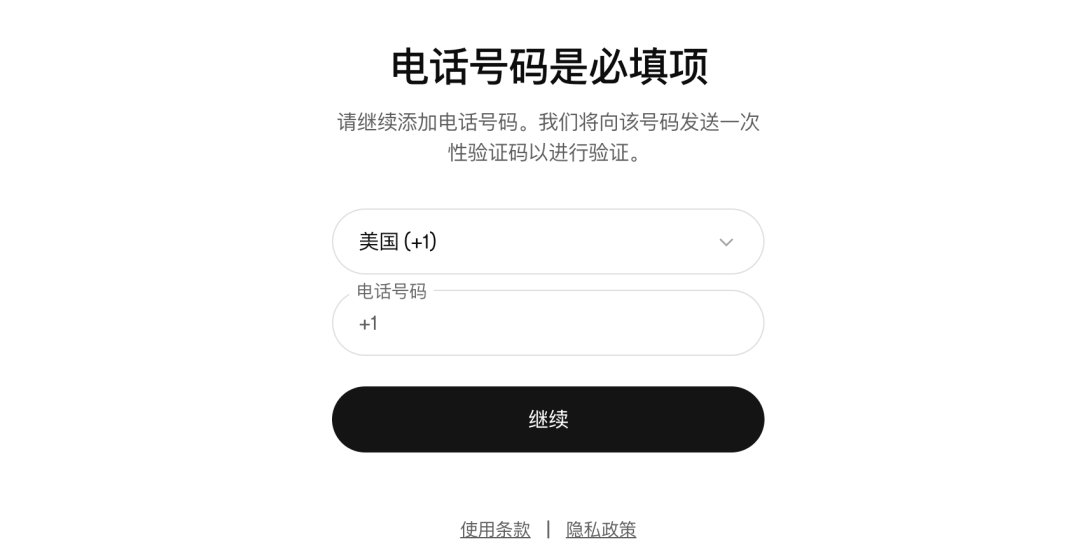
这个时候,建议先在浏览器中进行登录,即主动打开网址https://auth.openai.com/log-in提前登录好。再回到 Codex 中登录,弹出的登录链接,只会显示要求授权即可,不会再有绑定手机号的提示。
不同的账号可能会遇到不同情况,大概也是眼下 OpenAI 在 Codex 这边投放了太多的算力,不希望被用户太轻易地薅走羊毛。
今天凌晨,Codex 又上新了一大波的新功能,现在只要按下电脑上的 Command-Command 键,就可将应用程序窗口附加到 Codex 的对话线程里。Codex 会自动获取窗口的屏幕截图和文本,包括屏幕上不可见的内容,作为对话的上下文。
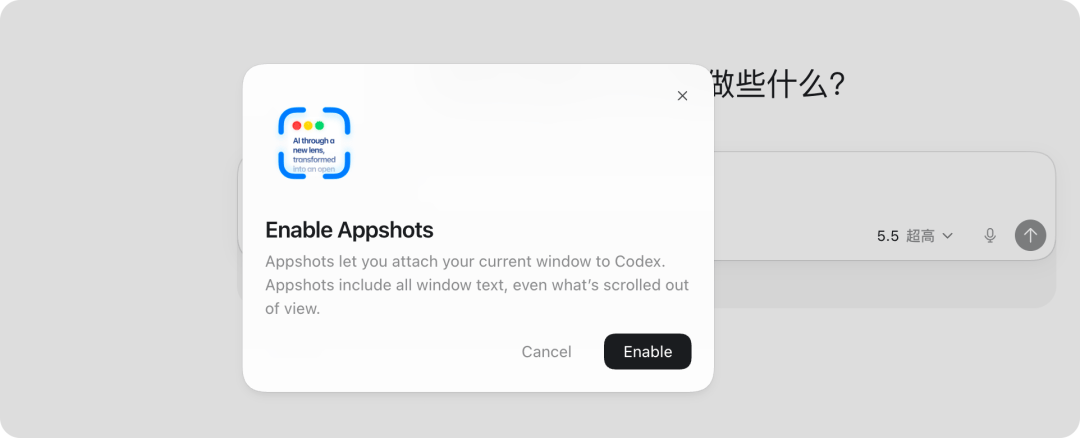
以前还要自己手动截图,现在 Codex 不仅能处理截图,还能直接读到一整个应用窗口的信息。
此外,上次更新的在 ChatGPT App 内操作电脑上的 Codex 这一次也升级了,之前的选项是保持 Codex 常开,现在是即便电脑锁屏了, ChatGPT 同样能远程操作 Codex。
/goal 命令这次也从实验室版本来到了正式推出。之前我们分享多 Agents 协作时,就有读者提到 /goal 功能和多 Agents 类似,它们都是把一个任务当做一个项目来进行管理,有完整的目标生命周期,通过不同的机制来完成迭代。
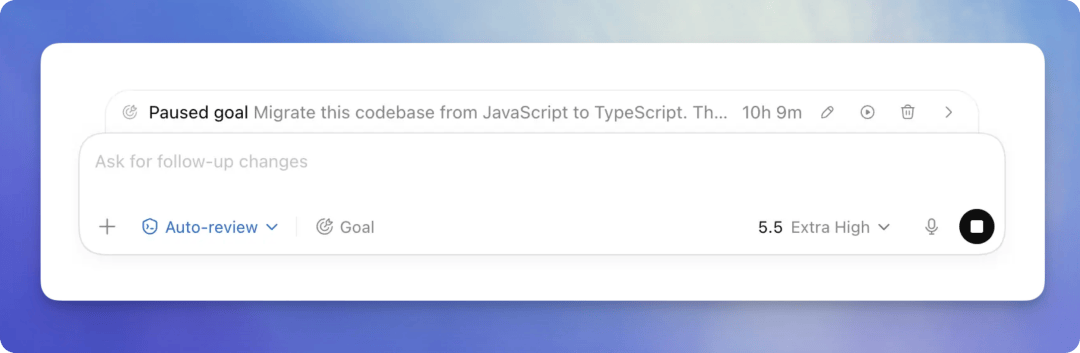
/goal 最早是 4 月底出现在 Codex CLI 中,有了它确实也能更好的处理越来越多的长任务。
不过遗憾的是,无论是按 command 还是锁屏后继续远程控制,这些都是 macOS 平台的更新,对于 Windows 用户,只能等 OpenAI 的推进。
有网友说,「Mac 用户总是能享受到好东西,而 Windows 用户只能眼巴巴地看着,哈哈。」不得不说,Mac mini 作为 AI PC 的含金量还在增加。
省去很多麻烦的应用快照
这项功能叫 Appshots,开启它的方式也很简单,更新 Codex,在应用设置下,找到「应用快照」,就有一段视频教程,并且可以自定义快捷键。
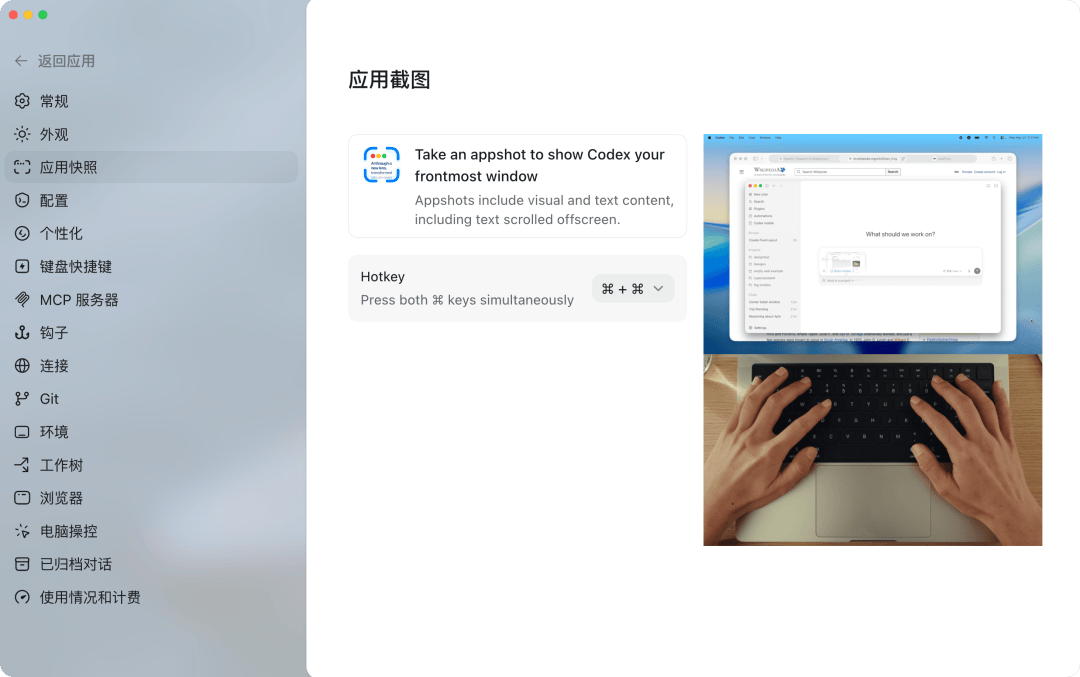
不过需要注意的是,按下 command 键是指按下键盘上,空格键左右两边的两个 command 键,而不是单击两次。
在任何界面同时按下两个 command 键之后,Codex 会自动捕获页面截图,并快速打开 Codex 将截图放在输入框。我们可以针对这个窗口快照提出问题。
但基于 Codex 的能力,这个窗口快照不单是一张图片的 OCR 文本提取。Codex 可以再这个窗口的基础上,进一步使用 Computer Use 和 Chrome 自动化等功能。
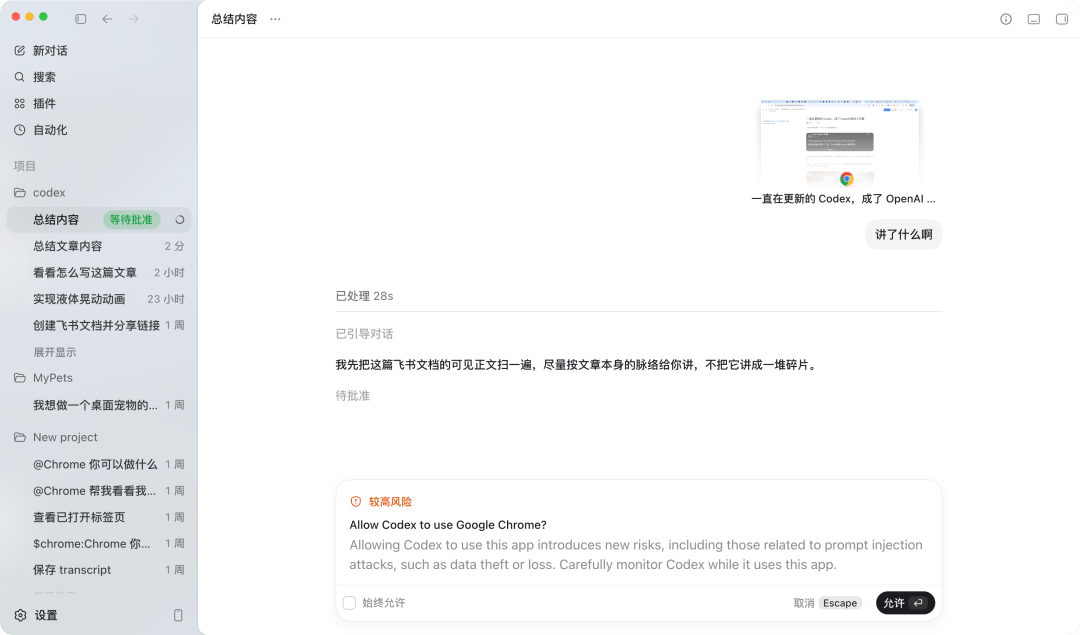
图中只是在 Codex 的文章开头按下了 command,但是 Codex 不单是处理这张截图,而是会根据 Chrome 的能力,读取整个窗口。
例如,我们在飞书文档的文章开头同时按下了 command 键,然后告诉 Codex 要求它看看这个窗口讲了什么。Codex 会使用 Google Chrome 的工具,自动对网页进行浏览以获取更多的上下文。
这是它和一般截图最大的差别,除了把截图内容放进了上下文,Codex 还会自动把窗口的信息,来自哪个应用等状态信息,同步发送给 Codex。
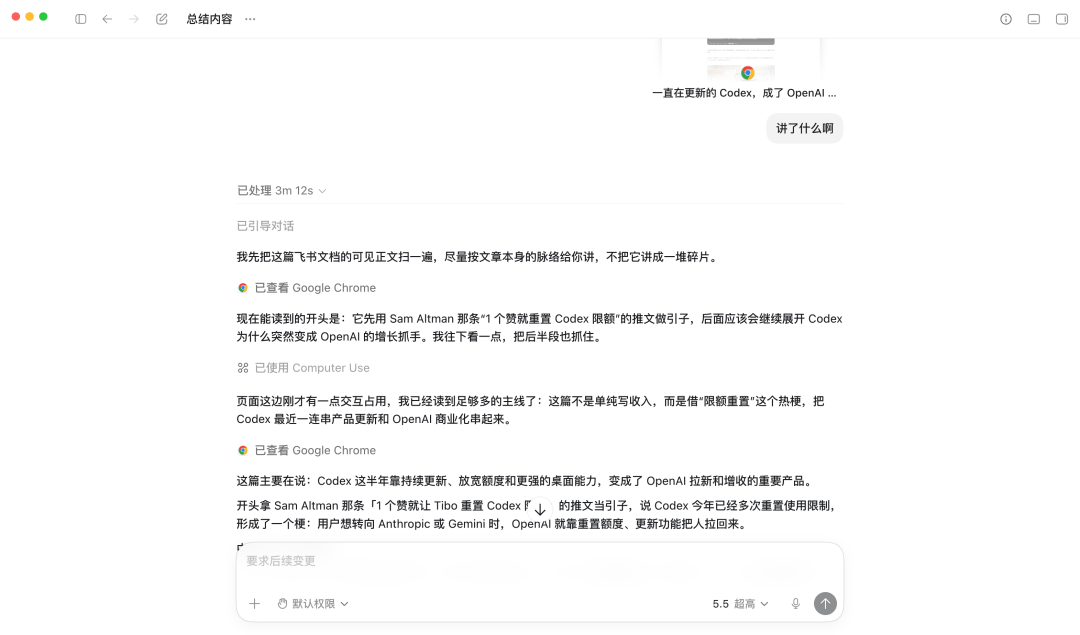
Codex 识别到了开头之后的文章内容
例如我们在微信里阅读公众号时,也能按下两个 command 键,开启 Appshots。但这里有一个小 Bug,当 Codex 使用 Computer Use 来控制微信的窗口,上下滑动公众号,退出图片的预览时,直接把微信给登出了。
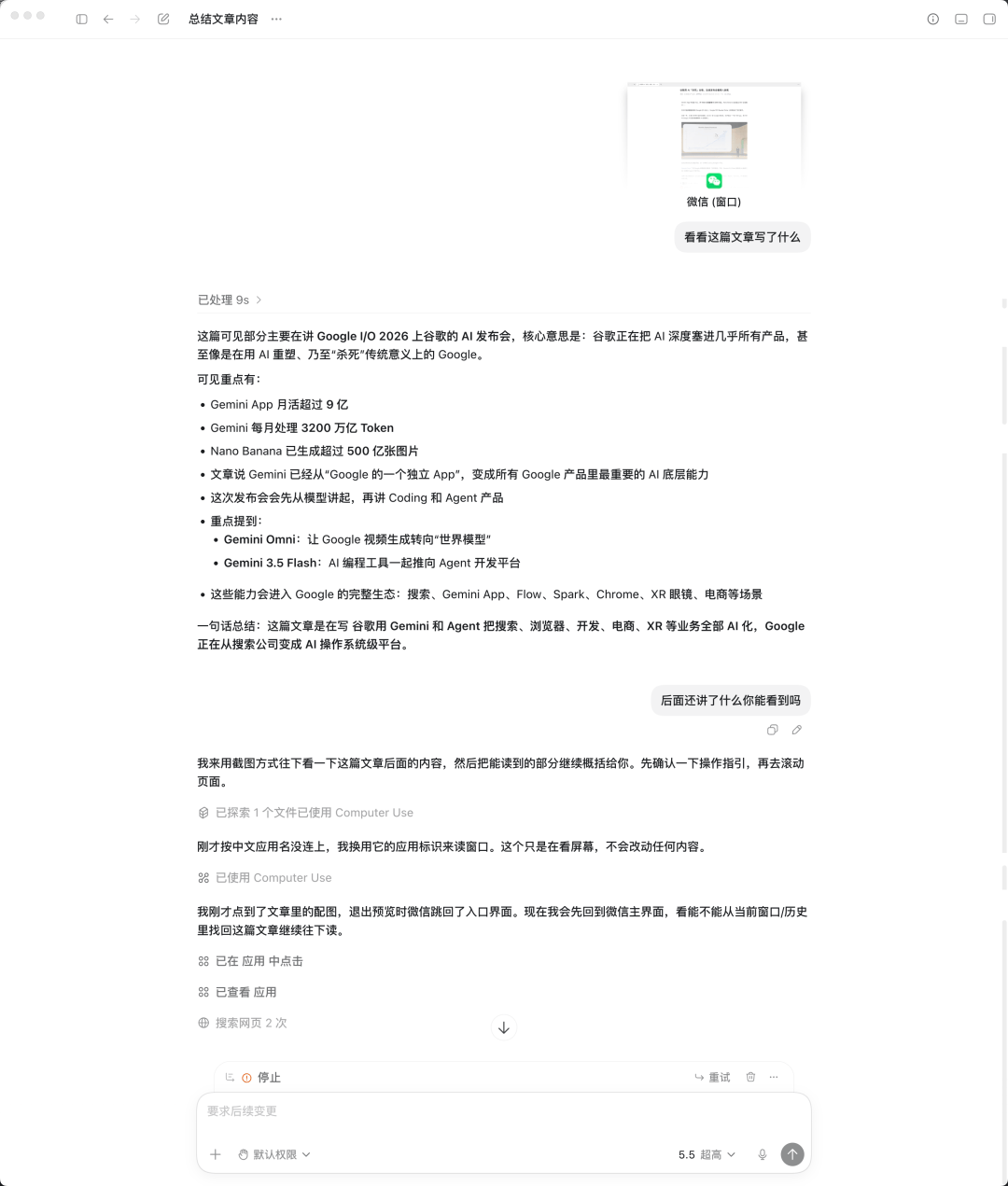
暂不知道是微信识别到机器人操作的原因,还是 Codex 误操作,在退出图片预览时,直接退出了微信。建议用小号尝试 Computer Use 在微信中的应用。
官方在宣传视频里介绍 Appshots 时,同样不是简单地将它作为一张截图来使用,而是结合了 Computer Use 和 Google Chrome 来使用。
像是直接要求它修改我们的备忘录内容。
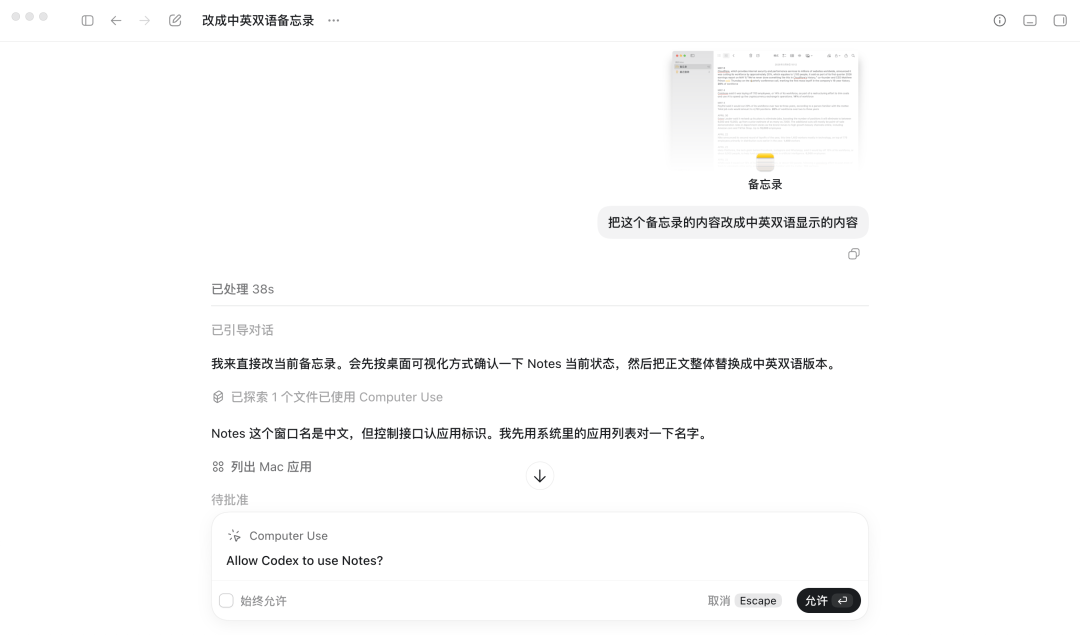
花了两分钟,帮我把备忘录的内容修改成了中英双语显示,直接在原备忘录上进行修改
还有也不用再复制什么图片,直接 command+command 然后告诉他生图提示词,对图片进行编辑。
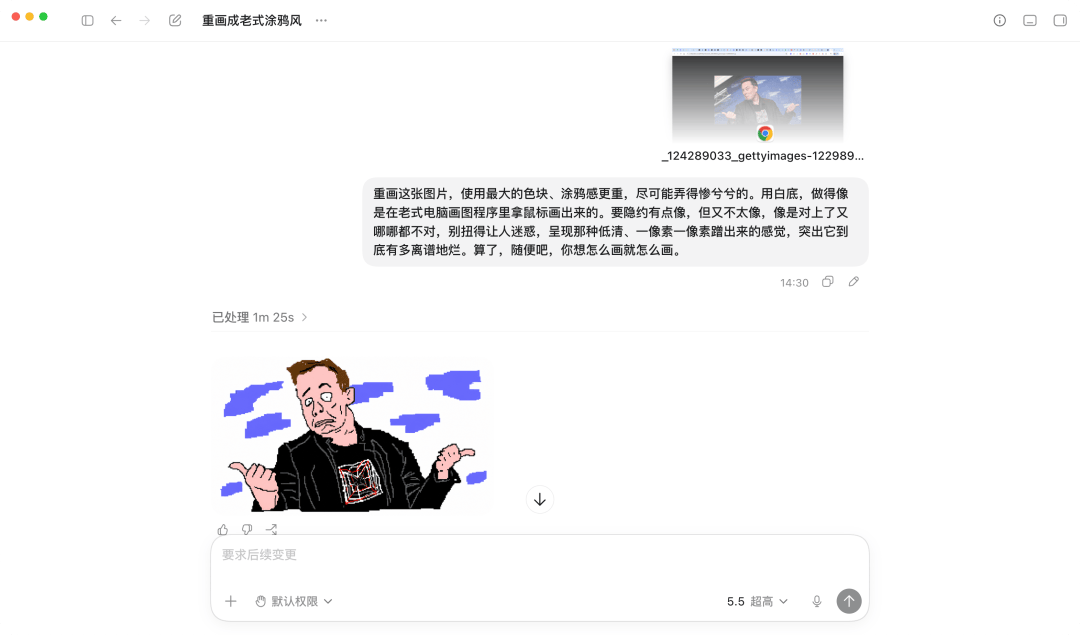
在浏览器中打开了一张图片,告诉他生成涂鸦版本
就是这种应用多做了一步的感觉,我们就减少了很多 AI 的使用负担,让 Codex 的体验也变得更加丝滑。
/goal 的保姆级使用指南
在对话框内输入斜线,我们就能看到有「目标」的快捷选项,「设置 Codex 将持续努力实现的目标。」
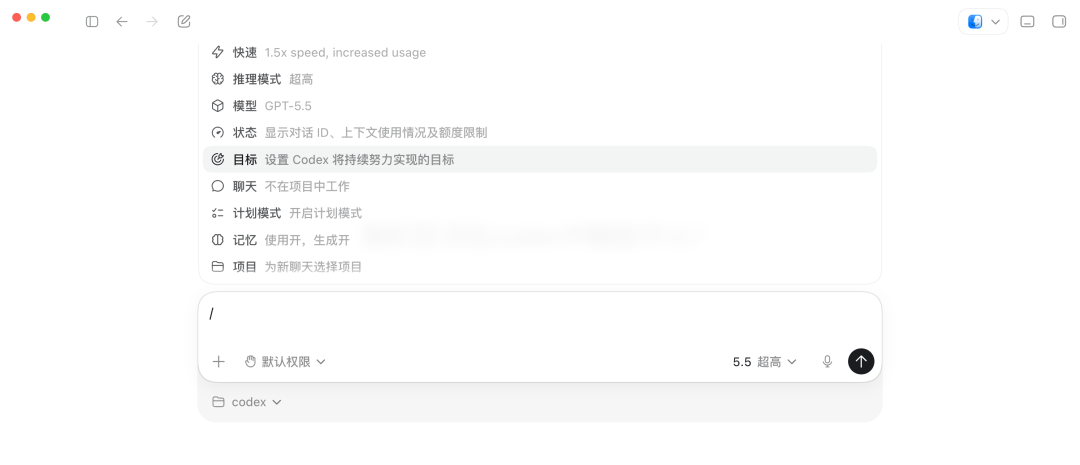
目标存在的价值是作为一个独立存在的任务定义,而不是普通的对话提示词。Codex 会反复根据目标来判断「还该做什么」和「是否已经完成」,自动一轮接一轮的推进,直到任务完成、暂停或者烧到 Token 上限。
这两个判断也是目标的核心机制,即「延续」和「完成审计」。「延续」是在每轮结束后,自动注入提示,让模型决定下一步。「完成审计」是要求模型对照目标逐条核对。
Goal 模型最容易踩坑的地方,就是随手写一句话放进去。要写好一个 Goal,关键原则是 Codex 要能判断是否完成了。
官方在帮助文档也提到,好的目标应包含具体的结果、可衡量的指标或测试标准。他们给了一些案例,像是将项目从一种编程语言迁移到另一种编程语言。
把这个项目从 Java 迁移到 Type。 要求:以 strict 模式编译通过,不允许出现显式的 any 类型。
还有更直接的要求,「把首页的可交互时间压到 1 秒以内。」
这些例子都是有着具体的可验证标准,并不是「优化一下」、「完善一下」这种虚词。
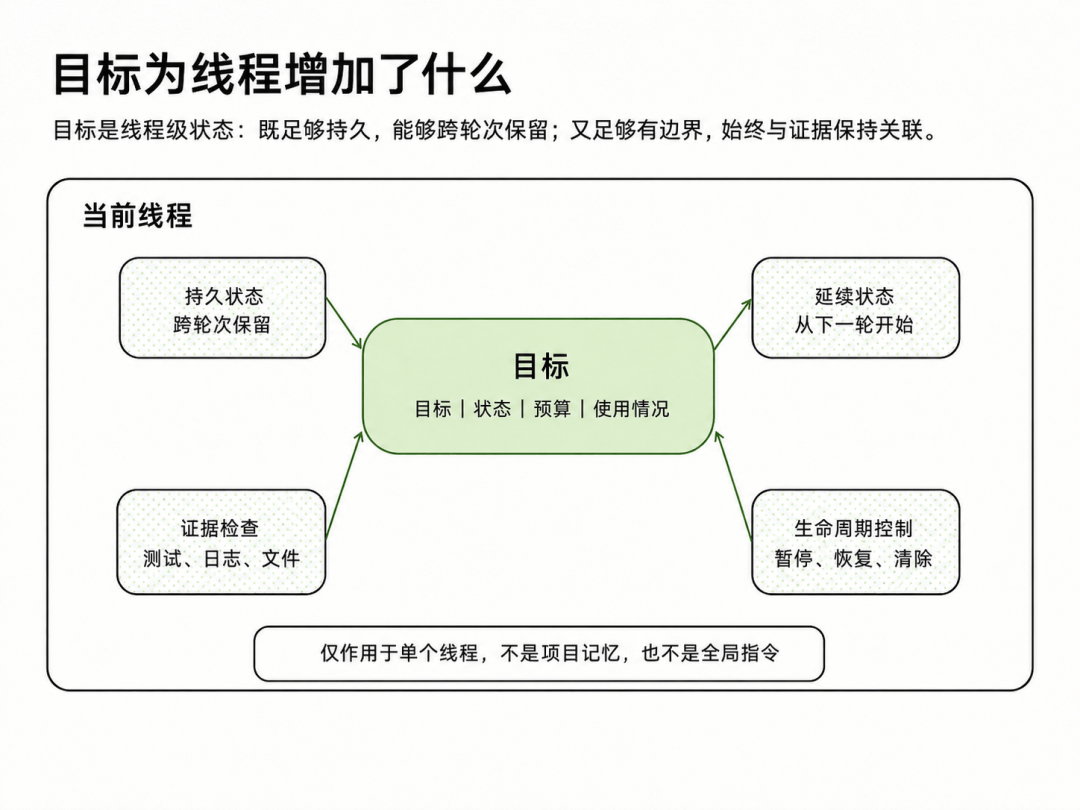
Goal 官方使用教程|图片来源:https://developers.openai.com/cookbook/examples/codex/using_goals_in_codex
如果没有想到具体标准,Codex 建议是先跑 /plan。让 Codex 和我们讨论一轮,把验收标准定清楚,再切回普通模式下 /goal。
还有一些实用小建议是,可以在 goal 文本末尾加一句 Use a token budget of 80000 tokens for this goal,用来设置 Token 预算。
以及不要在一个会话的开头就发送 /goal,而应该是先给这个项目其他的需求,有一定的雏形,再给它目标。
锁屏了,Codex 还能操作你的电脑
除了这些大的更新,Codex Thursday 还带来了很多体验升级的功能。
Locked Computer Use 是最值得一提的一项,简单来说它就是能让 Codex 在 Mac 锁屏之后,仍然能在后台操控桌面应用完成任务。
网友对这项功能的评价,都集中在这是突破性的,这很有未来感的同时又很吓人。
如果 Codex 能够在没有活跃用户会话的情况下运行 Mac 应用,这或许是迈向持久 Agent 基础架构的第一步。
若要使用锁屏后继续操作的功能,必须由我们手动开启,并且输入密码。打开的方式同样是在设置里,找到电脑操控,开启锁屏操作。
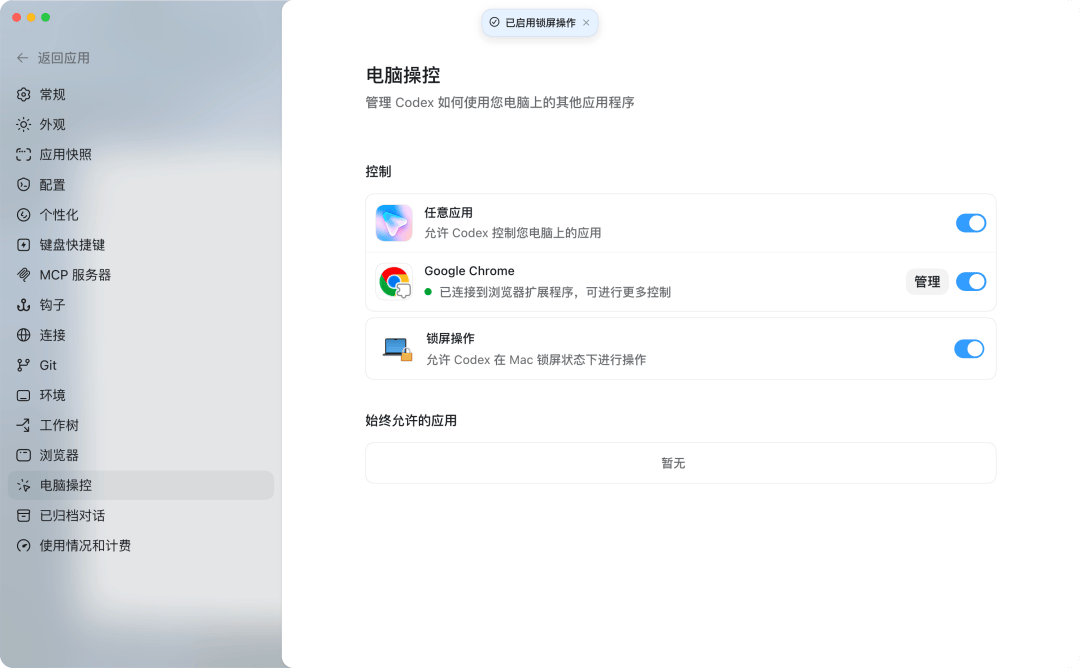
正常的 Computer Use 需要屏幕处于解锁状态,Codex 才能「看到」并操作界面。这个功能打破了该限制,我们可以把 Mac 合上或锁屏,然后从手机、iPad 或另一台设备远程发起 Codex 任务,它会自动临时解锁、完成操作、然后重新锁上。
Codex 为此安装了一个 Apple Authorization Plug-in(苹果官方授权的认证插件),接入 macOS 的解锁流程。当有活跃的 Computer Use 任务时,插件允许 Codex 临时解锁屏幕;任务窗口之外,解锁权限直接拒绝。
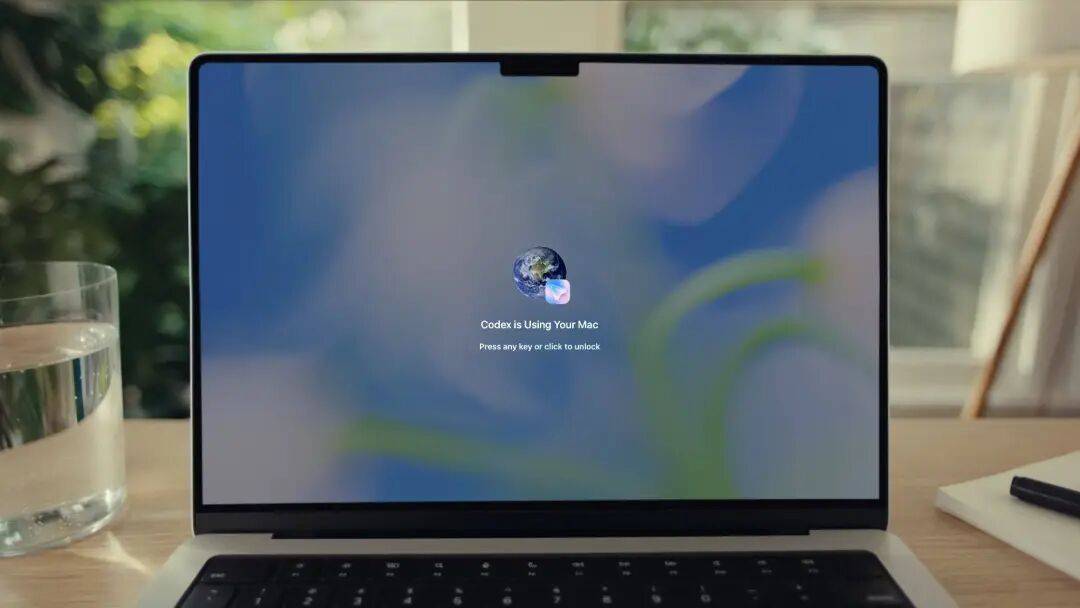
OpenAI 也对这个功能做了几层约束,防止它变成其他危险操作的后门:
解锁窗口极短,仅限当前 Computer Use 操作期间有效
覆盖所有显示器,临时解锁期间屏幕内容对物理旁观者不可见
检测到本地输入立即重锁——有人碰了键盘或鼠标,自动暂停,要求手动解锁
这个路径只对 Codex 开放,其他应用或本地进程无法借道
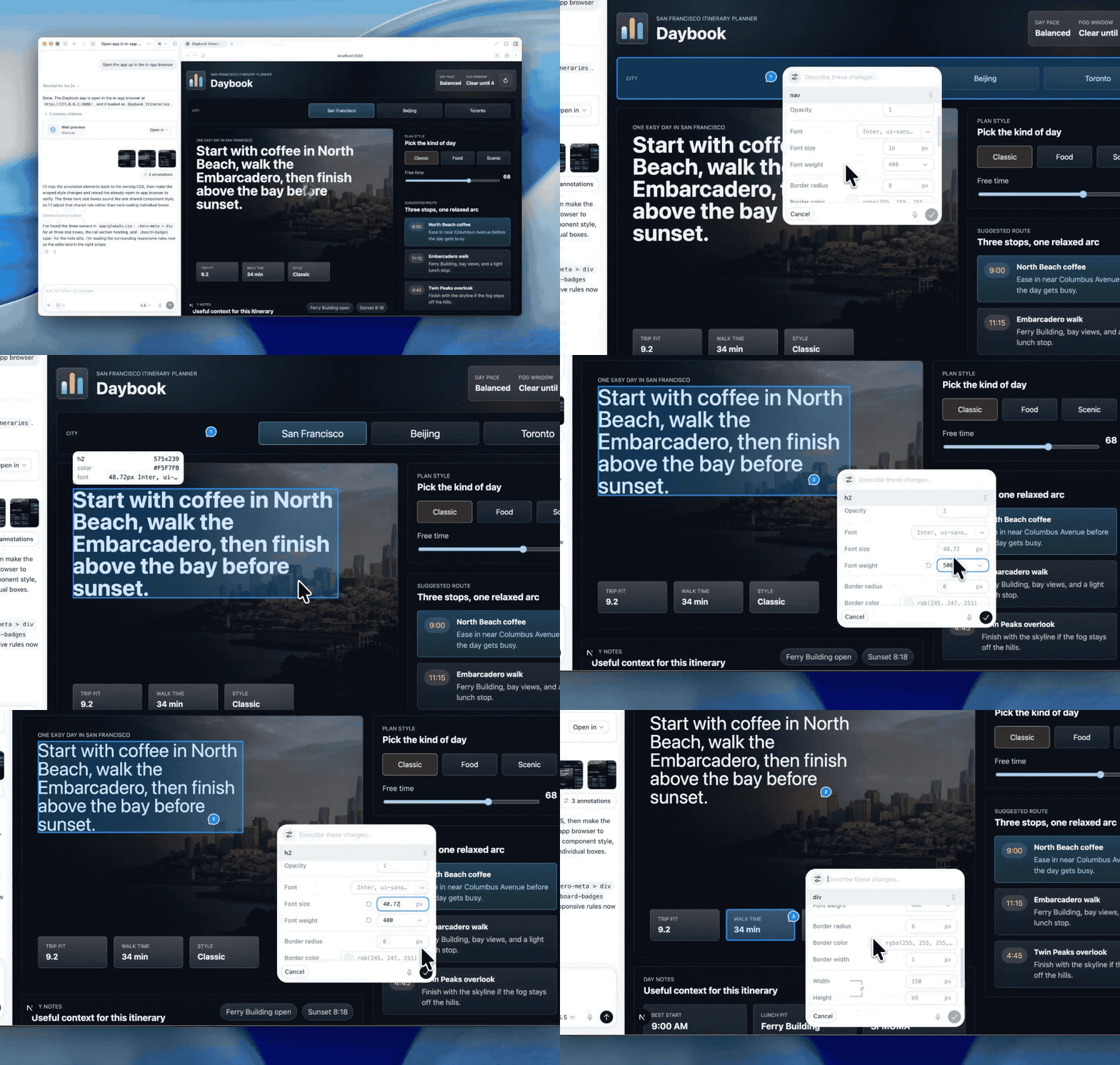
另一项高级标注的功能,则是我们在使用 Codex Vibe Coding 某个网页时,通过 Codex 内置的浏览器打开,同时还提供了直接在网页内容上进行修改的标注工具。
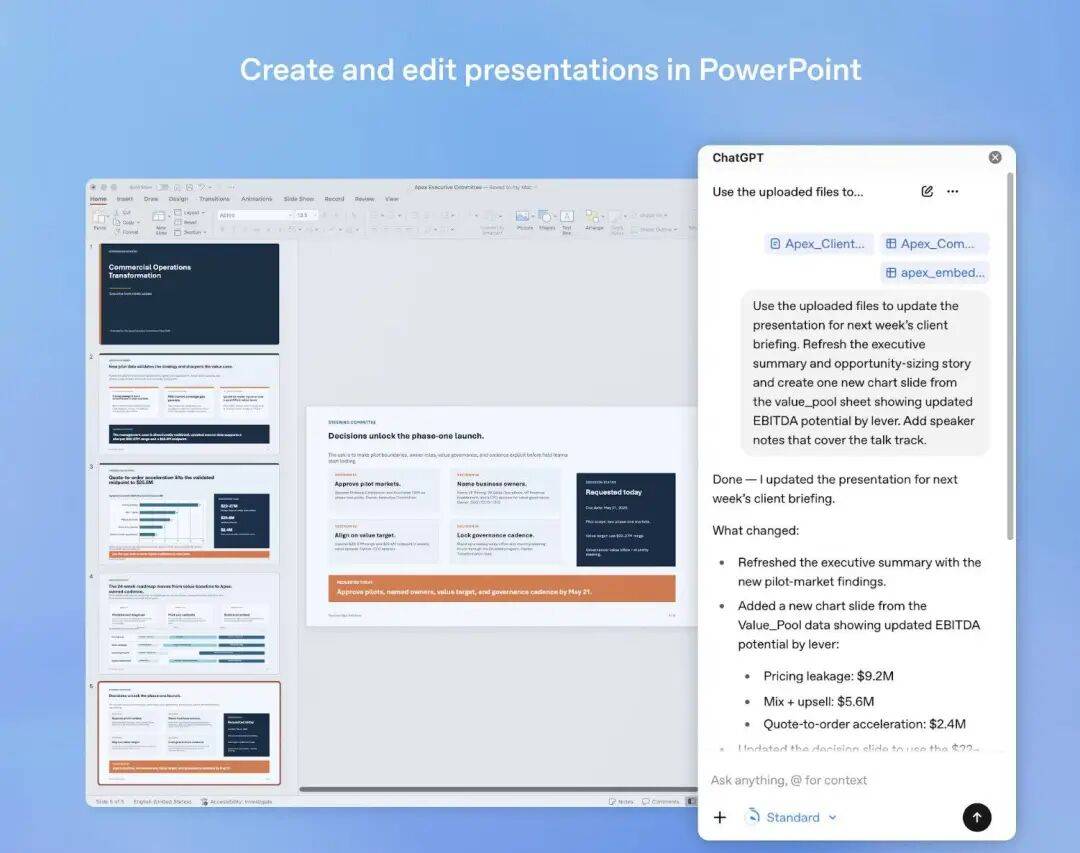
除了 Codex 这一系列的更新,今天 ChatGPT 也上新了一项新功能,ChatGPT 现在可以直接在 PowerPoint 中创建和编辑演示文稿,并且还能使用 GPT Image 2 生成用于 PPT 里面的图片。
Codex 越来越好用的同时,钱包燃烧的速度也在加快。
我们的 Pro 账号,每周使用限额要到 27 号重置,但是今天(22 号)就只剩下 10% 了。只能在心里默默「作法」,祈祷它再一次重置。
如果这篇文章获得了一个赞,你的 Codex 有可能重置额度限制🐶。
本文来自转载APPSO ,观点仅代表作者本人,发现AI平台仅提供信息存储空间服务。
如若转载,请联系原作者;如有侵权,请联系编辑删除。

 微信扫一扫
微信扫一扫